


Mobile ID
Die intelligente, sichere virtuelle Karte unter Ihrer Kontrolle.
Verwandeln Sie Ihr Smartphone in eine sichere Smartcard.
Eine On-Premise-Lösung für Fachleute im Bereich Zutrittskontrolle, die mobile Zutritsdaten schnell und ohne Abhängigkeit von einer externen Cloud bereitstellen möchten.
Eine umfassende mobile Lösung
Die Mobile ID-Lösung von XPR basiert auf zwei sich ergänzenden Komponenten.
1XPR Virtual Card App

Die App verwandelt das Smartphone in eine digitale, virtuelle Karte.
Funktionen:
· sichere Speicherung virtueller Karten
· mobile Anforderung von Zugangsdaten
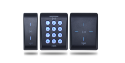
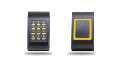
· einfache Nutzung mit BLE-Lesegeräten
· sofortiger Zutritt zu gesicherten Türen
Der Nutzer erhält direkt nach dem Herunterladen der App eine virtuelle Karte.
2XPR VC Manager Software

Die XPR VC Manager-Software ermöglicht es dem Administrator, mobile Zugangsdaten zu verwalten.
Sie ermöglicht unter anderem:
· die Ausgabe virtueller Karten
· die Verwaltung von Nutzeranfragen
· die Zuweisung von Zugangsdaten
· die Verwaltung von Mobile-ID-Guthaben
Virtuelle Karten werden über die Software generiert und an die Nutzer gesendet, damit diese sie in der XPR Virtual Card-App installieren können.
Eine Architektur, die volle Kontrolle gewährleistet
Mit der Mobile ID-Lösung von XPR erfolgt die Verwaltung mobiler Zugangsdaten direkt in der eigenen Umgebung des Unternehmens.
Dieser Ansatz bietet die volle Kontrolle über das System, die Daten und die Implementierung.
Die Mobile ID-Lösung von XPR verfolgt einen anderen Ansatz:
· lokale Verwaltung der Zugangsdaten
· Datenhoheit beim Kunden
· keine Abhängigkeit von einer externen Plattform
Diese Architektur eignet sich hervorragend für Industrie- und Behördenumgebungen, sicherheitsrelevante Standorte sowie kritische Infrastrukturen.

Zwei Modi für jedes Projekt
Die Mobile ID-Lösung von XPR basiert auf zwei sich ergänzenden Komponenten.
1Modus „Basic Access“ (prinzipielle Zutrittsberechtigung)
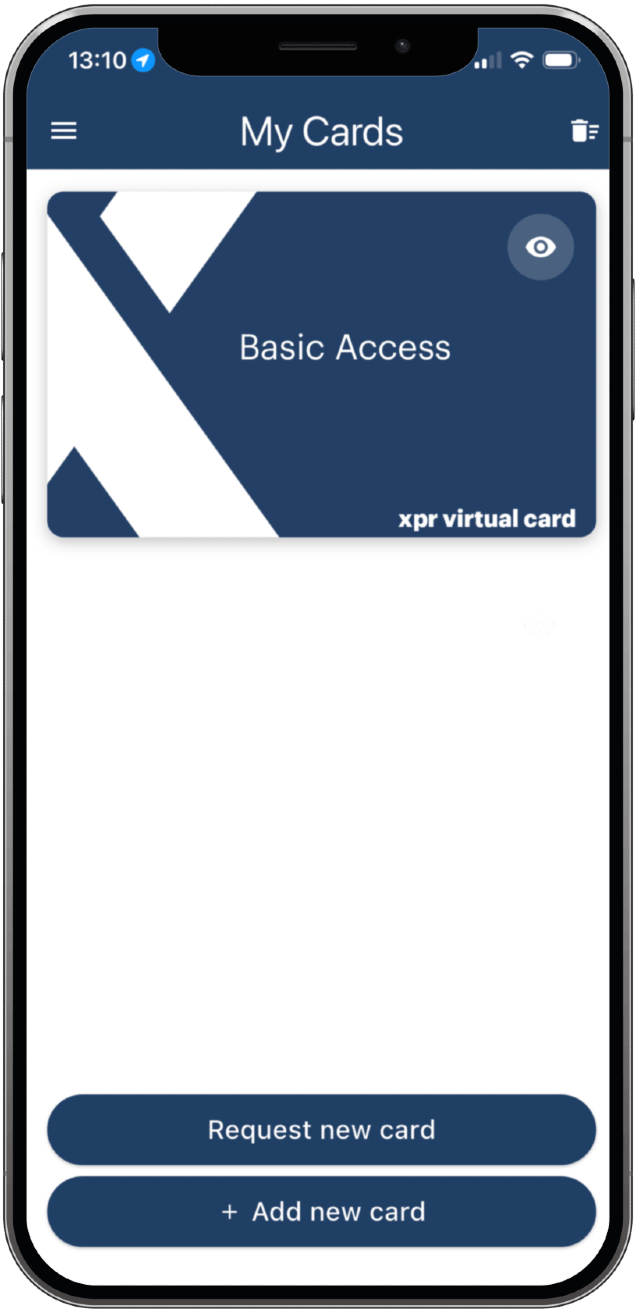
Sofortiger mobiler Zugang
Eine virtuelle Karte wird automatisch bei der Installation der App generiert.
Funktionen:
· sofortige Bereitstellung von Zutrittsberechtigungen
· Keine Einrichtung erforderlich
· kompatibel mit BLE-Lesern im öffentlichen Modus
Dieser Modus eignet sich ideal für Standorte, die ein Standard-Sicherheitsniveau erfordern.
Die virtuelle Karte für den „Basic Access“-Modus wird bei der App-Installation automatisch erstellt und ist kostenlos.
2Modus „Professional Access“ (Profi-Zutritt)
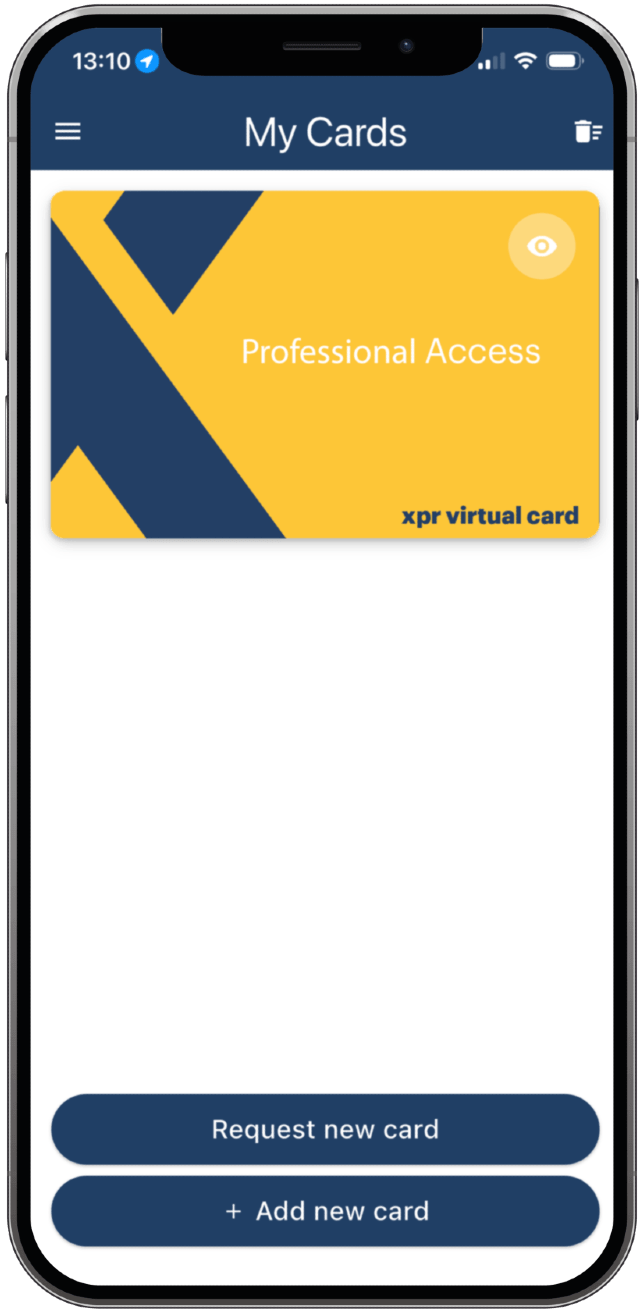
Sichere Verwaltung der Zutrittsdaten
In diesem Modus werden mobile Zugangsdaten vom Administrator erstellt und verwaltet.
Funktionen:
· volle Kontrolle
· hohes Sicherheitsniveau
· Standortcode erforderlich
Dieser Modus eignet sich ideal für Unternehmen und sicherheitsrelevante Standorte.
Die virtuelle Karte wird beim zuständigen Administrator angefordert.
Eine Lösung, die vollständig von Ihrem Unternehmen kontrolliert wird.
Im Gegensatz zu vielen Mobile-ID-Lösungen ist keine dauerhafte Cloud-Verbindung erforderlich.
Das System ermöglicht die lokale Verwaltung mobiler Zutrittsdaten innerhalb der Infrastruktur des Kunden.
Vorteile:

Eine Lösung, die vollständig von Ihrem Unternehmen kontrolliert wird

Schnelle Bereitstellung und vereinfachte Verwaltung

Funktioniert ohne Internetverbindung

Ideal für sensible Bereiche oder Industrieanlagen
So funktioniert der Modus „Professional Access“
Verteilung der Guthaben
- XPR erstellt Guthaben – eindeutige, durch eine Seriennummer gekennzeichnete Einheiten –, die zur Erstellung virtueller Karten dienen. Sie sind in elektronischer Form oder als Papierversion sowie in angepassten Mengen (10, 50, 100 oder mehr auf Anfrage) erhältlich.
- Die Guthaben werden an den Anbieter übermittelt, der sie sicher empfängt und verwaltet.
- Anschließend gibt der Anbieter die Guthaben an den Endverantwortlichen weiter, wobei Rückverfolgbarkeit und Sicherheit in jeder Phase gewährleistet sind.

Aktivierung der Guthaben
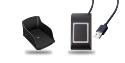
- Der Kunde installiert die XPR VC Manager Software auf einem mit dem Internet verbundenen PC. Außerdem verfügt er über einen PROX-USB-X-Desktop-Leser sowie der Lizenznummer seines Guthaben-Pakets.
- Der PROX-USB-X-Desktop-Leser wird zum Laden des Guthabens an den PC angeschlossen.
- Die Seriennummer des Guthaben-Pakets wird in die Software eingegeben, um die Guthaben zu importieren.
- Die Guthaben werden aktiviert und auf den Desktop-Leser übertragen, wo sie zur Nutzung verfügbar sind. Neue Guthaben werden automatisch zum bestehenden Guthaben hinzugefügt.

Modus „Professional Access“ (Profi-Zutritt)
- Der Benutzer installiert die App „XPR Virtual Card“ auf seinem Smartphone und erstellt eine Anfrage für eine virtuelle Karte. Diese sendet er über seinen bevorzugten Kanal (E-Mail, Teams, WhatsApp usw.) an den Administrator.
- Der Administrator validiert und stellt Karte aus.
- Die Datei der virtuellen Karte wird an die App des Benutzers zurückgesendet.
- Der Benutzer importiert die Datei in seine App, um die virtuelle Karte zu aktivieren und zu nutzen.

So konfigurieren Sie Ihre Leser im Modus „Professional Access“
Für unterschiedliche Installationsarten stehen zwei Konfigurationsmodi für die Leser zur Verfügung – sei es für einen einzelnen Leser (A) oder für Systeme mit mehreren Lesern (B).
Konfiguration des Leser für den Modus „Professional Access“
- Legen Sie den Standortcode (Site Code) fest, der für alle Leser am Standort verwendet werden soll.
- Starten Sie die Software „Product Manager“ auf dem PC.
- Schließen Sie den Leser an den PC an.
- Geben Sie den Standortcode in den Einstellungen (BLE) ein.
- Starten Sie den Konfigurationsvorgang, um den Leser zu programmieren.

Konfiguration des Leser für den Modus „Professional Access“ mithilfe einer Programmierkarte
- Legen Sie den Standortcode (Site Code) fest, der für alle Leser am Standort verwendet werden soll.
- Starten Sie die Software „Product Manager“ auf dem PC.
- Schließen Sie den Leser an den PC an.
- Geben Sie den Standortcode in den Einstellungen (BLE) ein.
- Starten Sie den Konfigurationsvorgang, um die Programmierkarte mithilfe des Desktop-Lesers zu programmieren.
- Konfigurieren Sie zügig mehrere Leser mithilfe der Programmierkarte.
